Mode d'emploi — Portail 3CX (Web Client)
Le Portail 3CX (« Web Client ») est votre téléphone dans le navigateur : voir qui est disponible, retrouver un collègue, et surtout cliquer pour appeler en faisant sonner directement votre poste fixe.
Depuis votre ordinateur, vous voyez la présence de vos collègues, vous cherchez un nom dans l'annuaire, et vous lancez un appel d'un clic — sans composer le numéro à la main sur le téléphone.
Les écrans 3CX ci-dessous viennent de la documentation officielle (en anglais). Votre portail peut s'afficher en français et l'agencement varier un peu selon la version — les boutons et icônes restent les mêmes.
1. Se connecter au Portail
Trois accès, avec les mêmes identifiants à chaque fois.
Depuis un navigateur (le plus simple)
Ouvrez votre navigateur (Chrome, Firefox, Edge) à l'adresse de votre portail, de la forme :
https://<votre-système>.on3cx.fr / webclient
Cette adresse exacte figure dans votre e-mail de bienvenue (« Welcome to 3CX »). Connectez-vous avec votre adresse e-mail ou votre numéro d'extension (numéro de poste) et votre mot de passe.
Ouvrez l'e-mail de bienvenue et cliquez sur Set your Password pour définir votre mot de passe. E-mail perdu ? Demandez au support Alusage de vous le renvoyer.
Application de bureau (Windows / Mac)
L'application 3CX s'installe sur l'ordinateur, se lance au démarrage et offre le même confort. Connexion par QR code ou mêmes identifiants.
Application mobile (smartphone)
L'application 3CX (iOS / Android) vous rend joignable en déplacement. On la configure en scannant le QR code affiché dans le Web Client via Avatar (votre photo) › Ajouter un appareil.
2. Passer un appel — et le faire sonner sur mon poste fixe
C'est la fonction la plus utile. Le Portail peut lancer l'appel sur votre poste fixe (mode « CTI » / Call Control) : vous cliquez à l'écran, votre téléphone de bureau sonne, vous décrochez le combiné. On parle de click-to-call.
Choisir le périphérique d'appel (l'étape clé)
Sous votre nom et votre statut (en haut à gauche) se trouve un sélecteur de périphérique : c'est lui qui décide où part l'appel quand vous cliquez sur Appeler.
Votre nom / statut (en haut) › Sélecteur de téléphone › choisir votre poste fixe (CTI / Deskphone)
- Cliquez sur le sélecteur de périphérique sous votre nom
- Choisissez votre poste fixe au lieu de
SoftphoneouNavigateur - Désormais chaque clic sur
Appelerfait sonner votre poste : décrochez le combiné
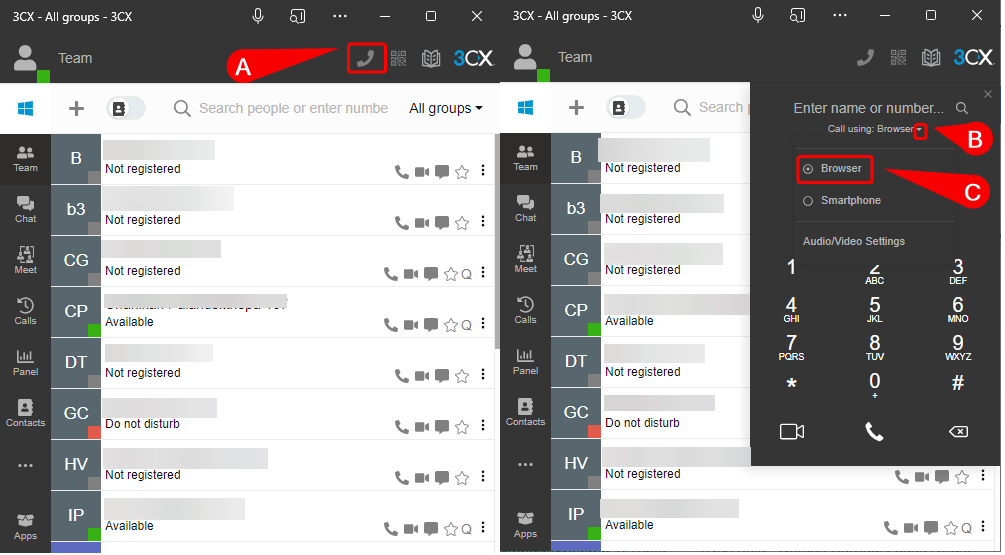
Le menu « Call using » (Appeler avec) permet de choisir où part l'appel — c'est ici qu'on sélectionne le poste fixe.
Pour appeler : ouvrez le pavé Composer, tapez le numéro ou le nom, puis cliquez sur le bouton vert Appeler. Vous pouvez aussi cliquer sur un collègue dans l'annuaire (section 3).
Une fois le poste fixe sélectionné, le réglage est mémorisé : confort de l'écran + qualité du téléphone de bureau.
Le pilotage du poste depuis le Portail (CTI) doit être activé et dépend du modèle de téléphone. Si le sélecteur ne propose pas votre poste, contactez le support Alusage : c'est un réglage côté administrateur, pas une erreur de votre part.
Pendant l'appel
Transférer(direct) : tapez le nom/numéro du collègue, l'appel part aussitôt.Transfert supervisé: parlez d'abord au collègue, puisJoindrepour relier.- Mise en attente, coupure du micro, raccrocher : boutons dédiés à l'écran.
- Messagerie vocale : menu
…>Messagerie vocale.
3. L'annuaire (trouver et appeler un collègue)
Ouvrez l'onglet Contacts : c'est l'annuaire de l'organisation, cherchable.
- Ouvrez l'onglet
Contacts - Tapez le nom du collègue dans la recherche
- Cliquez sur sa fiche pour voir ses numéros
- Cliquez sur
Appeler: l'appel part sur le périphérique choisi (votre poste fixe si vous l'avez sélectionné)
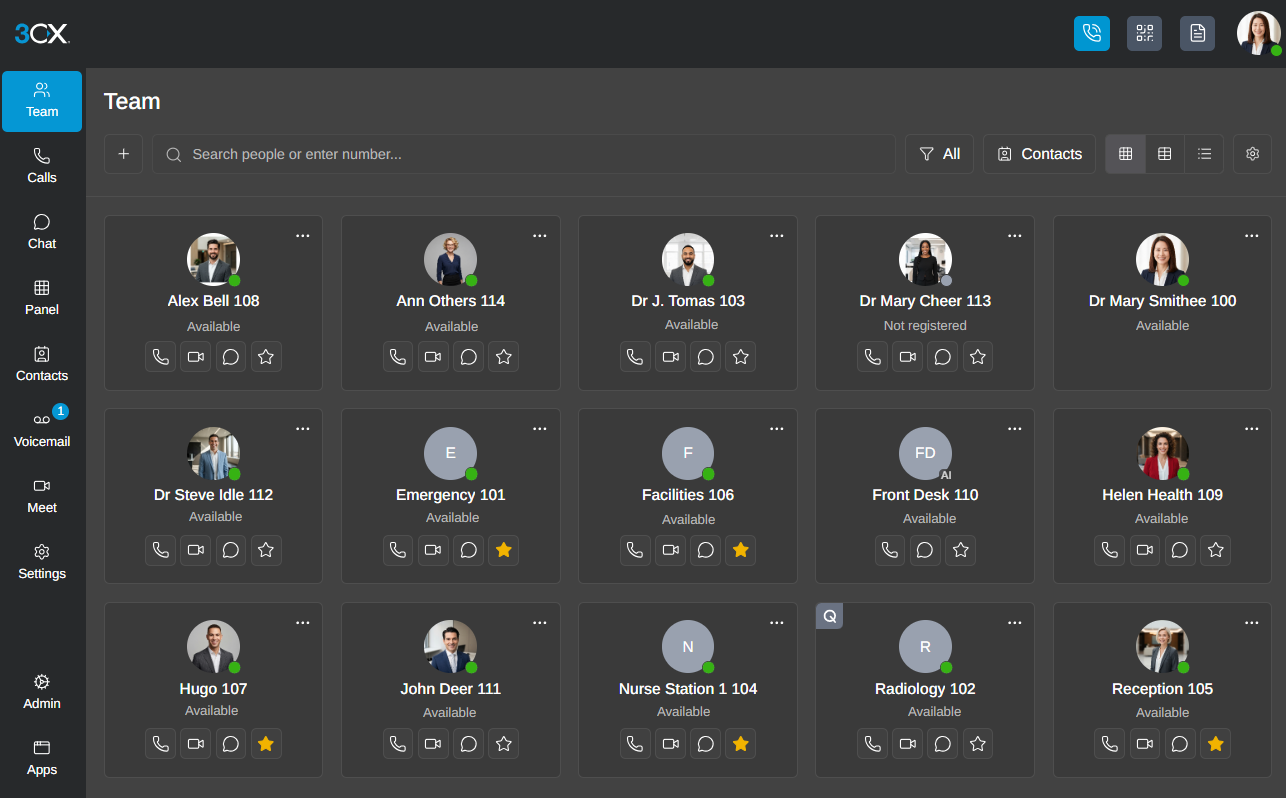
L'onglet Contacts : la liste des collègues, cherchable, avec leur présence et un bouton d'appel.
Le menu déroulant permet de filtrer : Entreprise, Service, Personnel (et carnets M365 / Google selon configuration).
4. Voir qui est en ligne (présence)
À côté de chaque collègue, une pastille de couleur indique sa disponibilité en temps réel — inutile d'appeler quelqu'un déjà au téléphone ou absent.
| Statut | Couleur | Signification |
|---|---|---|
Disponible |
Vert | Joignable, prêt à recevoir des appels |
Absent |
Jaune / orange | Brièvement indisponible |
Ne pas déranger |
Rouge | Ne veut pas être dérangé : les appels ne sonnent pas |
Au téléphone |
Rouge | Déjà en communication |
Absent du bureau |
Gris | En congé / indisponible |
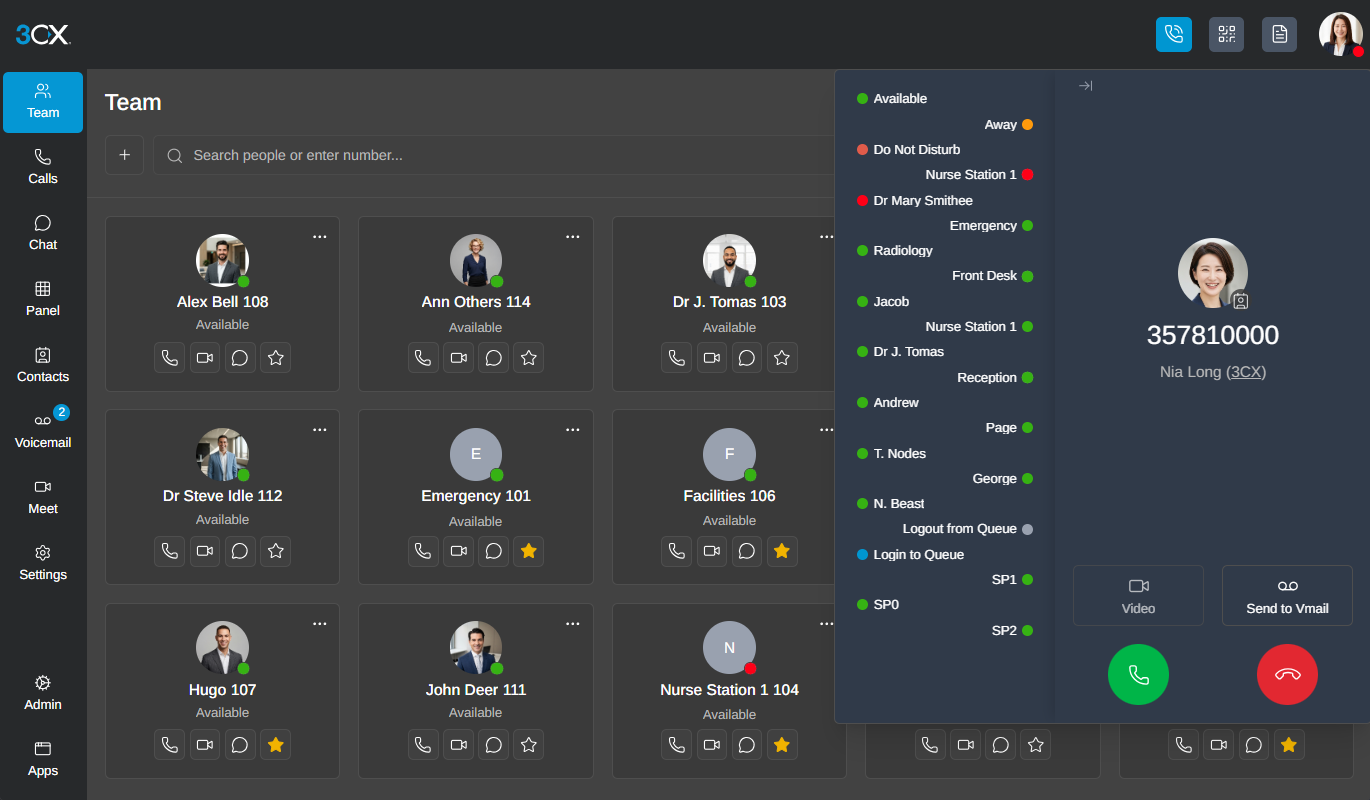
La présence des collègues (pastilles de couleur) et, à droite, le menu pour changer son propre statut.
Changer mon propre statut
Avatar (votre photo) › votre nom › Disponible / Absent / Ne pas déranger…
- Ajouter un message (ex. « En réunion jusqu'à 15h ») : cliquez sur le crayon à côté du statut.
Statut temporaire: applique un statut pour une durée limitée, puis revient seul.
Passer en Ne pas déranger pendant un entretien évite qu'un appel sonne au mauvais moment — et la pastille rouge prévient les autres.
5. Favoris et touches d'appel rapide
Deux choses différentes — voici qui gère quoi.
Ce que VOUS gérez : les favoris
Dans le Portail, épinglez des collègues en favoris pour les retrouver vite et voir leur présence d'un coup d'œil. Vous les ajoutez/retirez librement depuis l'onglet Contacts.
Ce qui est réglé par l'administrateur : les touches BLF du poste
Les touches programmables de votre poste (boutons physiques qui s'allument quand un collègue est occupé : « BLF ») sont provisionnées par l'administrateur. Vous ne pouvez pas les reprogrammer vous-même depuis le Portail.
| Fonction | Où | Qui gère |
|---|---|---|
| Favoris (collègues épinglés) | Portail / app, onglet Contacts | Vous |
| Touches BLF physiques du poste | Provisionnement du poste | Administrateur (support Alusage) |
Pour qu'un bouton physique compose directement un collègue ou un service, demandez-le au support Alusage : c'est un réglage de provisionnement.
Besoin d'aide ?
Une question, un poste qui ne sonne pas, une touche à programmer ? Écrivez à support@alusage.fr. Mieux vaut demander que de bidouiller.