Mode d'emploi — Application mobile 3CX
L'application mobile 3CX met votre ligne professionnelle sur votre smartphone : être joignable en déplacement, appeler avec le numéro de l'organisation, voir la présence des collègues. C'est optionnel — à installer seulement si vous en avez besoin.
Les écrans 3CX ci-dessous viennent de la documentation officielle (en anglais). Votre application peut s'afficher en français — les boutons et icônes restent les mêmes.
1. Installer l'application
- Sur iPhone : ouvrez l'
App Store; sur Android : ouvrez leGoogle Play Store. - Cherchez
3CX(éditeur : 3CX) et installez l'application. - Ouvrez l'application : elle vous demande d'ajouter un compte (voir étape 2).
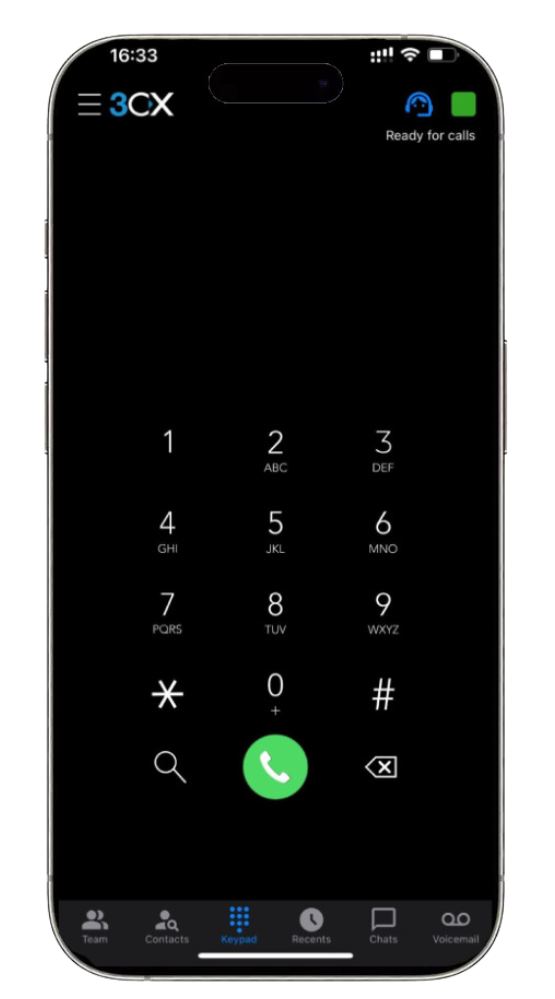
L'app 3CX une fois installée, prête à appeler (exemple iPhone).
2. Se connecter en scannant le QR code (le plus simple)
Pas de mot de passe à taper : un QR code configure tout automatiquement.
Vous recevez un e-mail de bienvenue (« Welcome to 3CX ») contenant un QR code. Depuis l'app, choisissez Scan QR code et prenez en photo le QR code affiché dans l'e-mail : l'application se paramètre toute seule (auto-configuration). Rien d'autre à saisir.
- Ouvrez l'e-mail de bienvenue 3CX sur un autre écran (ordinateur) — ou imprimez-le
- Dans l'app mobile, appuyez sur
Scan QR code - Visez le QR code avec l'appareil photo : l'app se connecte et se configure automatiquement
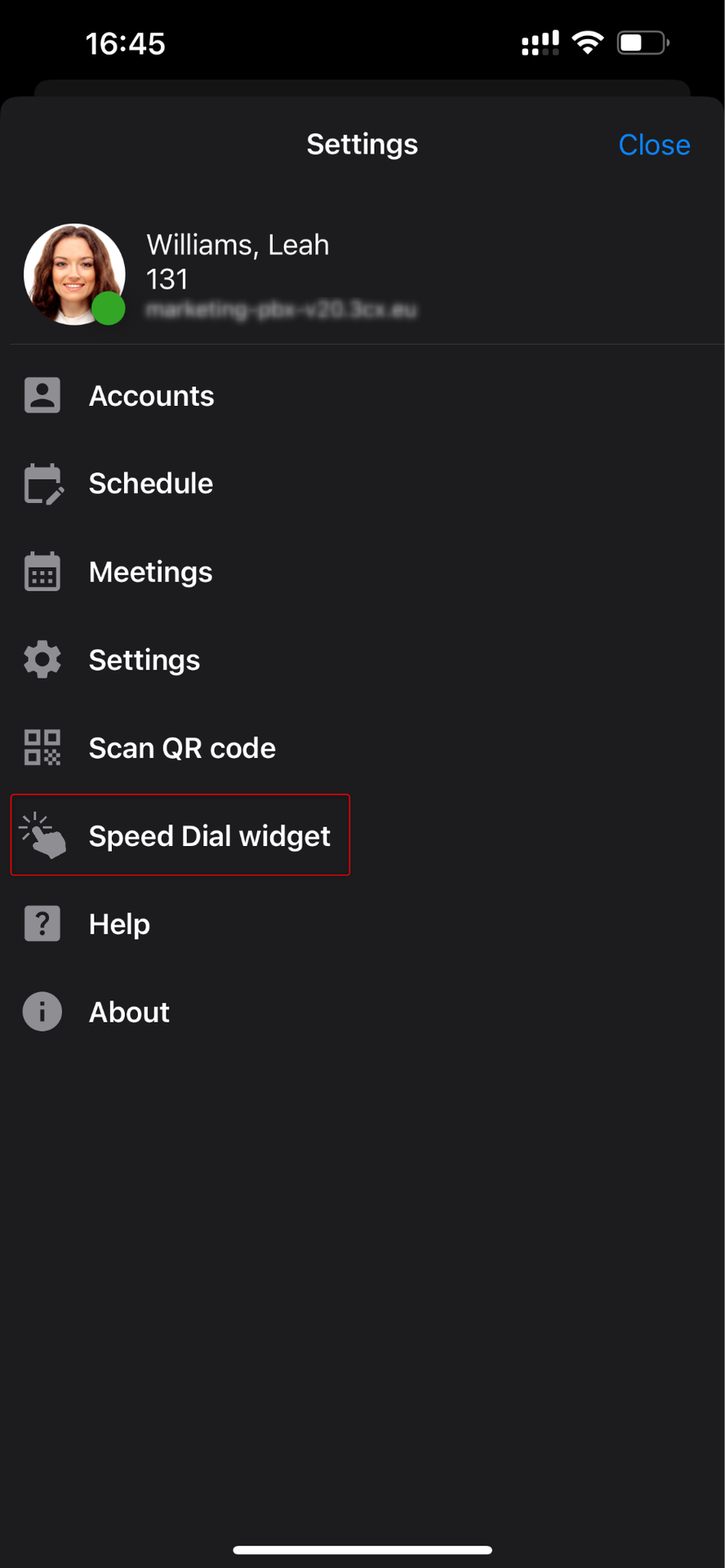
Dans l'app : ouvrez le menu et choisissez « Scan QR code » (exemple iPhone).
3. Retrouver le QR code depuis le portail (e-mail perdu ?)
Si vous n'avez plus l'e-mail de bienvenue, le QR code se retrouve dans le portail web.
- Connectez-vous au portail :
https://<votre-système>.on3cx.fr/webclient(avec votre e-mail) - Cliquez sur votre avatar (photo) en haut, puis Avatar › Ajouter un appareil › Scan QR code
- Le QR code s'affiche → scannez-le depuis l'app mobile (étape 2)
Régénérer le QR code invalide l'ancien : tout appareil déjà configuré perdra sa connexion et devra re-scanner le nouveau QR. À n'utiliser que volontairement (changement de téléphone, sécurité).
Le support Alusage peut vous renvoyer l'e-mail de bienvenue ou régénérer votre QR code.
4. Utiliser l'application au quotidien
- Passer un appel : ouvrez le pavé (Dialer), tapez le numéro ou le nom, appuyez sur le bouton vert.
- Recevoir un appel : grâce aux notifications push, votre téléphone sonne même app fermée. Décrochez comme un appel normal.
- Annuaire : onglet
Contactspour retrouver et appeler un collègue. - Présence : voyez qui est disponible (pastilles de couleur) et changez votre propre statut depuis votre avatar.
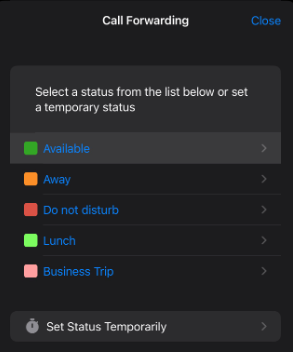
À gauche : l'écran d'appel (transfert, conférence…). À droite : changer son statut (exemple iPhone).
Quand vous appelez depuis l'app, c'est le numéro de l'organisation qui s'affiche, pas votre numéro personnel. Vous pouvez vous mettre en Ne pas déranger hors des heures de travail pour ne pas être sonné.
Besoin d'aide ?
Installation, QR code, app qui ne sonne pas ? Écrivez à support@alusage.fr.